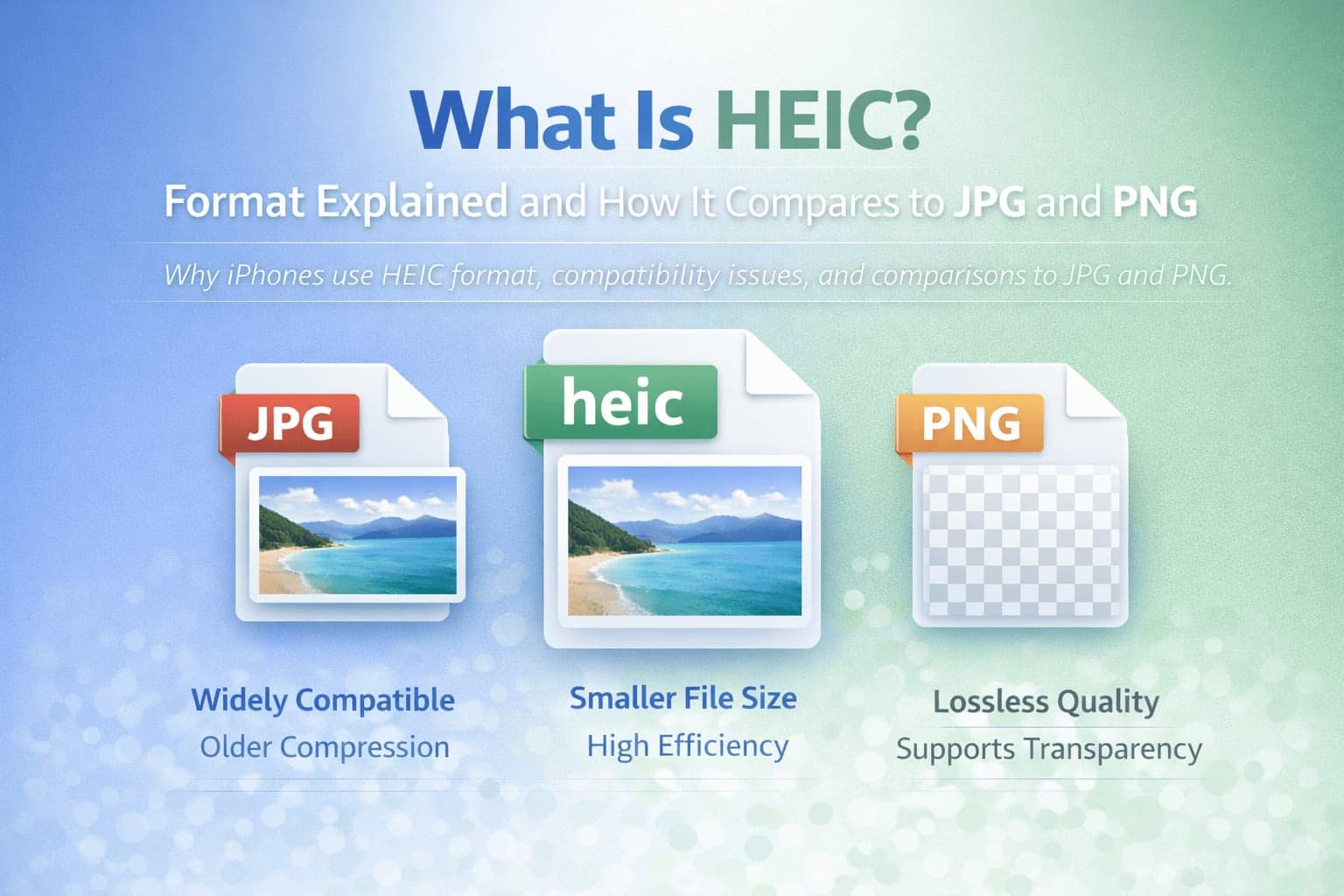
Om du någonsin har överfört foton från en iPhone till en dator och märkt att filerna slutar på .heic istället för .jpg har du stött på HEIC. För många människor märks HEIC bara när något går fel — en bild öppnas inte, ett program klagar, eller en klient kan inte se en bifogad fil.
Den här guiden förklarar vad HEIC är, hur det fungerar och vad du behöver veta om att konvertera det till JPG, PNG eller andra format.
Vad är HEIC?
HEIC står för High Efficiency Image Container. Det är en filbehållare baserad på HEIF-standarden — High Efficiency Image File Format — som standardiserades av Moving Picture Experts Group (MPEG).
Apple började använda HEIC som standardbildformat på iPhones och iPads 2017 med iOS 11. Sedan dess har alla iPhone-foton sparats i HEIC som standard om inte användaren ändrar kamerainställningarna.
HEIC-filen är inte bara ett annat komprimeringsformat — det är en behållare som kan lagra ett eller flera bilder, miniatyrbilder, bilddjup, HDR-data, livefotosekvenser och annan metadata i en enda fil.
Hur HEIC komprimering fungerar
HEIC använder HEVC (High Efficiency Video Coding, även känd som H.265) för bildkomprimering. HEVC designades för videokomprimering men är tillräckligt effektivt för att användas på stillbilder.
Resultatet: HEIC-filer är typiskt 40–50 procent mindre än motsvarande JPG-filer, med liknande eller bättre bildkvalitet. En iPhone-fil som annars skulle ha varit 3 MB som JPG kan vara 1,5 MB som HEIC.
Detta är anledningen till att Apple antog det — iPhones tar bilder med hög upplösning och fantastisk detaljrikedom, och att minska filstorlekarna med hälften utan kvalitetsförlust är en stor fördel för enhetens lagring.
Varför HEIC orsakar kompatibilitetsproblem
Despite its technical advantages, HEIC is not supported everywhere.
- **Windows:** HEIC stöds inte inbyggt i Windows 10 eller 11 utan ett tillägg. Microsoft erbjuder HEIF Image Extensions i Microsoft Store (det kan finnas en liten kostnad)
- **Äldre macOS-versioner:** macOS High Sierra (2017) och senare stöder HEIC. Äldre versioner gör det inte
- **Adobe-program:** Photoshop stöder HEIC men kräver lämpliga kodec-installationer
- **E-post och delning:** Vissa e-posttjänster, webbformulär och plattformar för delning av foton accepterar eller visar inte HEIC korrekt
- **Tryckerier och proffstjänster:** Majoriteten förväntar sig JPG, PNG eller TIFF
Detta är anledningen till att många iPhone-användare regelbundet behöver konvertera HEIC till JPG — inte för att JPG är bättre, utan för att JPG fungerar överallt.
HEIC vs JPG
| Egenskap | HEIC | JPG |
|---|---|---|
| Filstorlek | 40–50% mindre | Baslinje |
| Bildkvalitet | Likvärdig eller bättre | Standard |
| Transparensstöd | Ja | Nej |
| HDR-stöd | Ja | Begränsat |
| Djupkarta / livefoto | Ja | Nej |
| Universellt stöd | Nej | Ja |
| Bäst för | Enhetslagring (iPhone/Mac) | Universal delning och kompatibilitet |
Från ett rent tekniskt perspektiv är HEIC överlägset. Men kompatibilitet vinner i de flesta praktiska situationer — vilket är anledningen till att JPG fortfarande är standardvalet för att dela bilder utanför Apple-ekosystemet.
HEIC vs PNG
| Egenskap | HEIC | PNG |
|---|---|---|
| Filstorlek | Mycket mindre | Stor (för foton) |
| Transparensstöd | Ja | Ja |
| Bildkvalitet | Förlust (men effektiv) | Förlustfri |
| Användningsfall | Foton, kamerafiler | Logotyper, grafik, skärmdumpar |
| Universellt stöd | Nej | Ja |
HEIC och PNG tjänar vanligtvis olika syften. HEIC är för foton, PNG är för grafik. Direkt konvertering mellan dem är möjlig men ovanlig i praktiska arbetsflöden.
Hur du hanterar HEIC i ditt arbetsflöde
Alternativ 1: Ändra iPhone-inställningar till JPG
Gå till Inställningar → Kamera → Format → Mest kompatibelt. iPhone tar foton som JPG istället för HEIC. Du förlorar lagringseffektiviteten men eliminerar konverteringsbehovet.
Alternativ 2: Använd AirDrop eller e-post från iPhone
När du delar foton direkt från iPhone via AirDrop till en Mac, eller via e-post, konverterar iOS automatiskt HEIC till JPG för kompatibilitet — om mottagarens enhet inte stöder HEIC.
Alternativ 3: Konvertera HEIC-filer manuellt
Använd ett konverteringsverktyg för att konvertera .heic-filer till .jpg eller .png. Det finns webbläsarbaserade verktyg, skrivbordsprogram och batchkonverterare tillgängliga.
Alternativ 4: Installera Windows HEIC-stöd
Lägg till HEIF Image Extensions från Microsoft Store för att aktivera HEIC-visning i Windows Photos, File Explorer och kompatibla appar.
Vad händer när du konverterar HEIC till JPG?
När du konverterar HEIC till JPG:
- Bildinnehållet (foton, HDR-visningsdata) konverteras till JPG-format
- Filstorleken ökar (JPG-komprimering är inte lika effektiv som HEIC)
- Kompatibiliteten ökar dramatiskt
- Levande foto sekvenser och djupdata sparas vanligtvis inte i JPG-behållaren
Kvaliteten bevaras i stor utsträckning om konverteringen sker med hög JPG-kvalitetsinställning (80–95 procent). Viss subtil detalj kan gå förlorad vid aggressivare inställningar.
Vanliga frågor
Är HEIC bättre än JPG?
Tekniskt sett ja — bättre komprimering vid liknande kvalitet. Men JPG är mer universellt kompatibelt, vilket gör det mer praktiskt för delning och distribution.
Kan jag öppna HEIC-filer på Windows?
Ja, med HEIF Image Extensions-tillägget från Microsoft Store. Utan det kan Windows normalt inte visa HEIC-filer.
Ska jag konvertera alla HEIC-foton till JPG?
Endast om du behöver dela dem brett eller använda dem i program som inte stöder HEIC. Om du stannar i Apples ekosystem behöver du inte konvertera.
Förlorar jag kvalitet när jag konverterar HEIC till JPG?
Vid hög JPG-kvalitetsinställning är förlust minimal. Vid lägre inställningar kan komprimeringsartefakter uppstå längs skarpa kanter och i skuggade områden.
Sammanfattning
HEIC är Apples standardbildformat, designat för att lagra högkvalitativa foton med hälften av JPG:s filstorlek. Det är tekniskt överlägset men begränsat i kompatibilitet utanför Apples ekosystem.
För delning, utskrift, professionella arbetsflöden eller lagring utanför Apple-enheter är konvertering av HEIC till JPG eller PNG den praktiska lösningen.
Behåll HEIC om du stannar inom Apples ekosystem och vill maximera lagringsutrymmet. Konvertera till JPG när du behöver bred kompatibilitet.